VN
EN


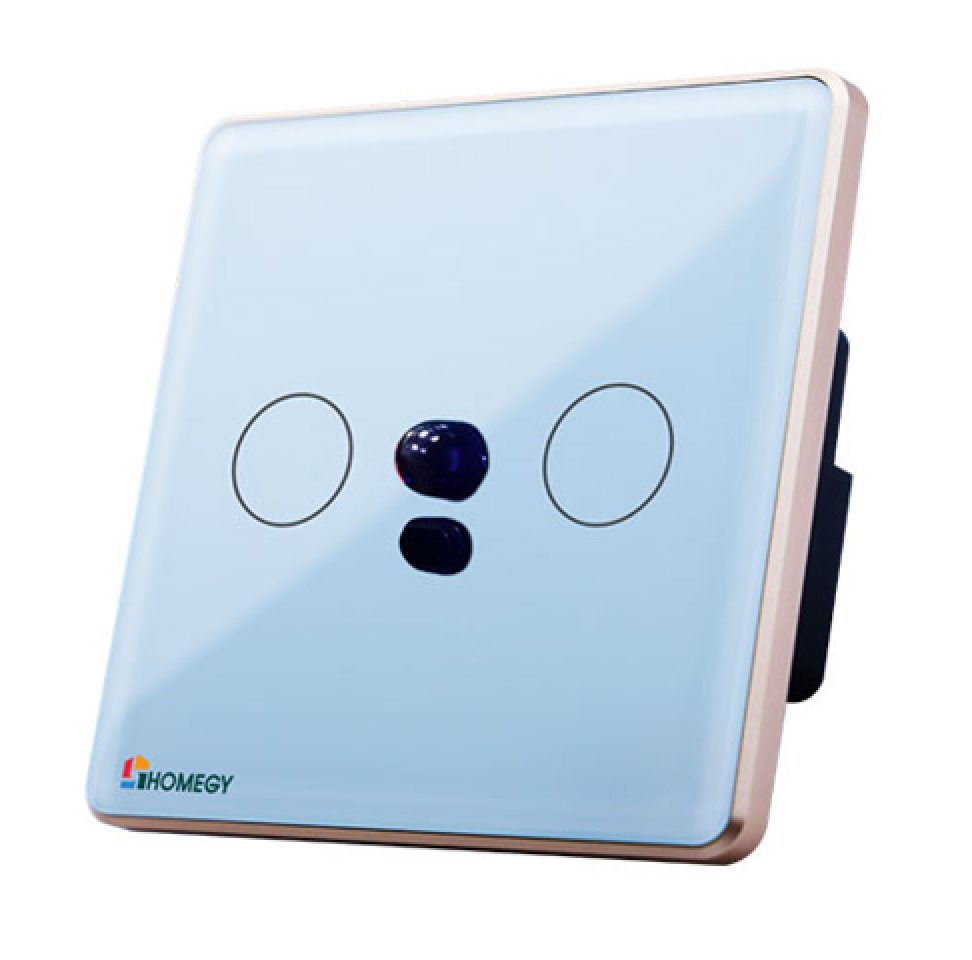 Công tắc cầu thang
 Công tắc thông minh Homegy mạ vàng
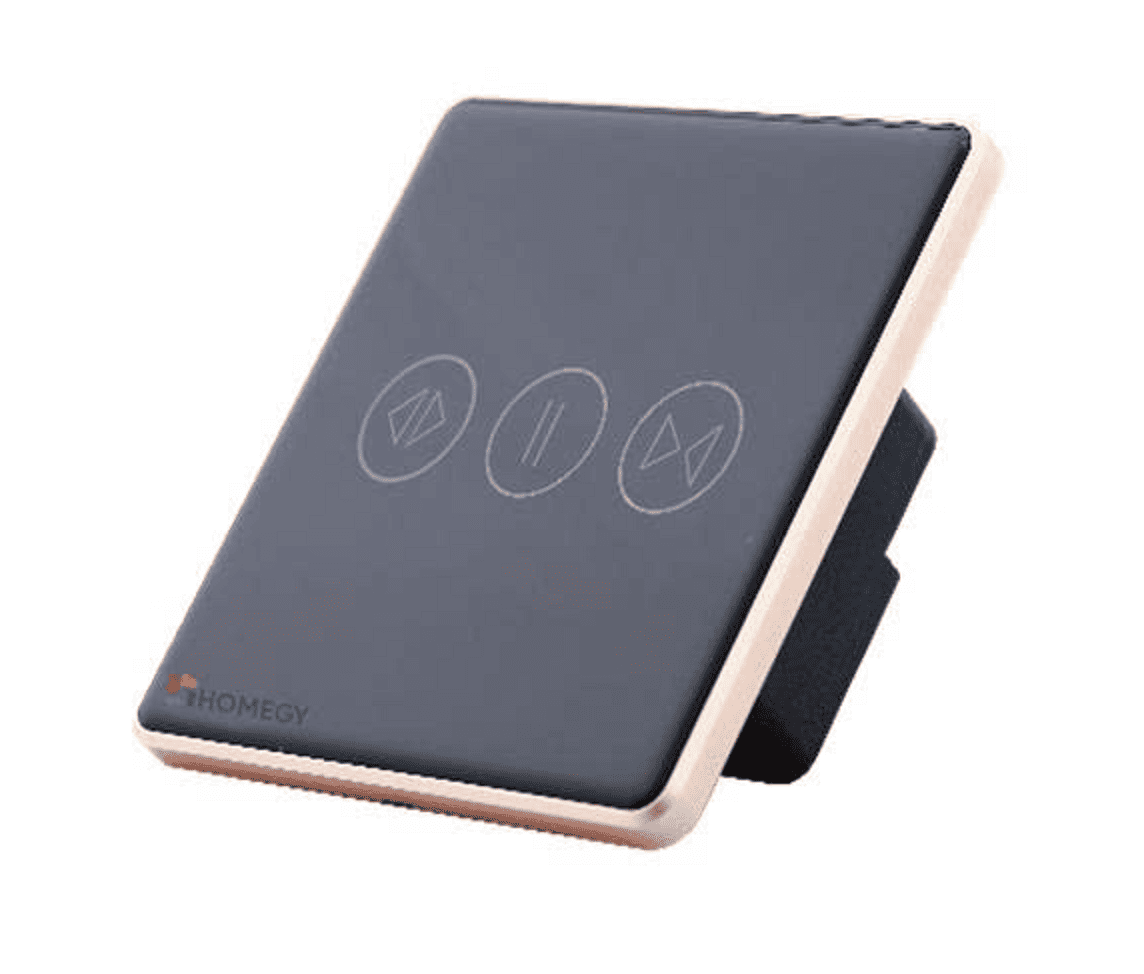 Công tắc rèm đơn thông minh BLECông tắc cửa cuốn/cửa cổng tự động thông minh BLE
 Công tắc cơ thông minh BLE 3 nút
 Cảm Biến Hiện Diện BLE
 Cảm Biến Khói Thông Minh BLE
 Cảm Biến Cửa Thông Minh BLE
 Cảm Biến Chuyển Động Radar
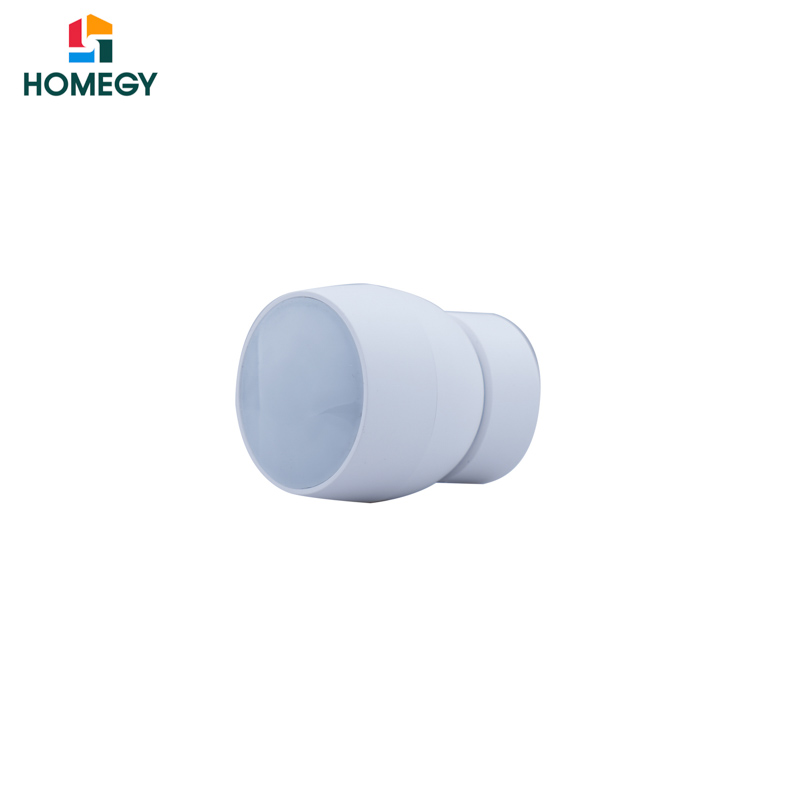 Cảm biến hồng ngoại phát hiện chuyển động sóng Zigbee
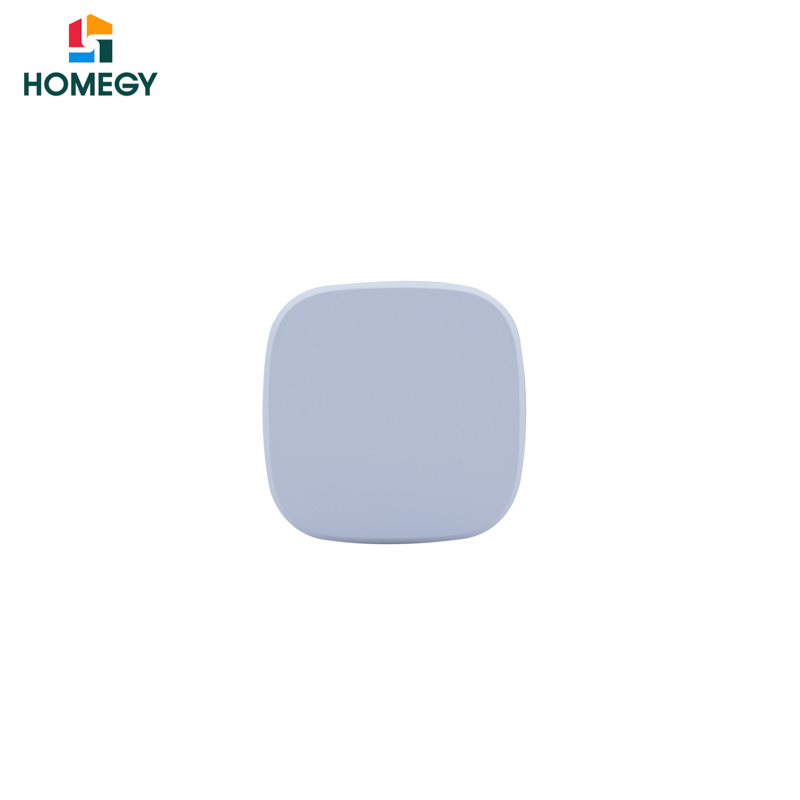 Cảm biến báo tràn nước sóng Zigbee
 Module Đa Năng BLE
 MODULE kích sóng BLE
 Module Cửa Cuốn, Cổng Tự Động Thông Minh BLE Tích Hợp Từ CửaModule Chuyển Đổi Công Tắc Cơ Sang Công Tắc Thông Minh BLEModule Rèm Thông Minh BLEModule Chuyển Đổi Công Tắc Cơ Sang Công Tắc Thông Minh WIFI (1,2,3 Đầu Ra)
 Hệ Thống Báo Động Wi-fi & GSM
 Hàng Rào Điện Tử Hồng Ngoại 2 Tia
 Điều Khiển Từ Xa RFCảm Biến Chuyển Động Radar
 Đèn Homegy Smart BLE Skylight
 Đèn Homegy Smart Wifi Skylight
 Đèn Homegy Skylight Đổi 3 Màu
 Bộ Điều Khiển Trung Tâm HC
 Ổ Cắm Đơn Và USB
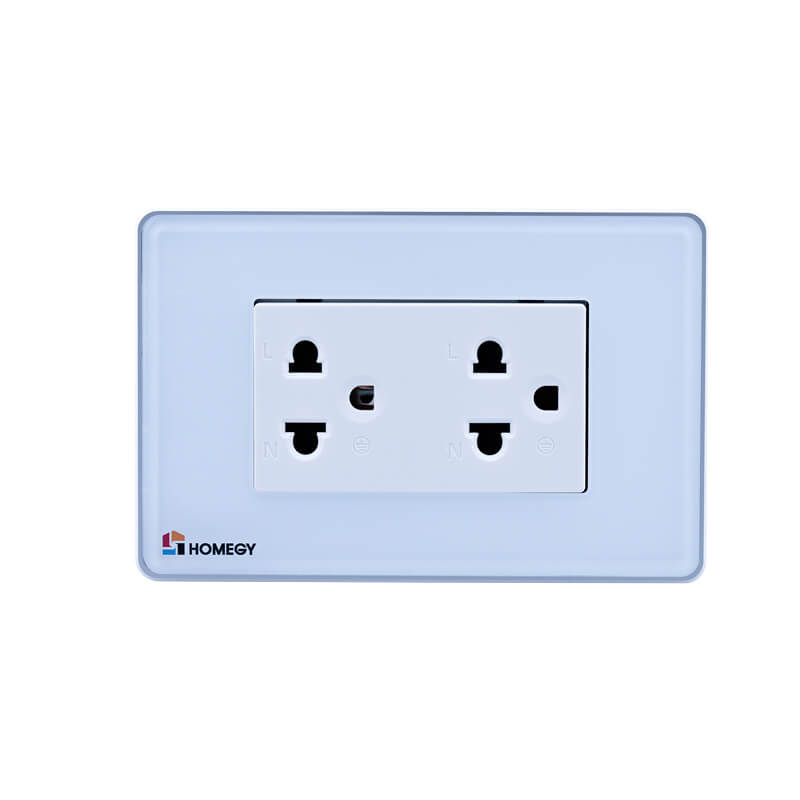 Ổ Cắm Điện Đôi Homegy
 Ổ Cắm Mạng Kèm Ổ Tivi
 Nguồn Đèn DIM WIFINguồn Đèn DIM BLE
 Thiết Bị Rèm Vải Mở Ngang BLE ( Phản hồi 2 chiều)
 Thiết Bị Rèm Cuốn Gỗ Wifi Và Rèm Cuốn Cầu Vồng BLE
 Thiết Bị Rèm Vải Mở Ngang Wifi (Phản hồi 2 chiều)
 Thiết Bị Rèm Cuốn Gỗ Wifi Và Rèm Cuốn Cầu Vồng Wifi
 Màn Hình Trung TâmCông tắc cầu thangCông tắc thông minh Homegy mạ vàngCông tắc rèm đơn thông minh BLECông tắc cửa cuốn/cửa cổng tự động thông minh BLECông tắc cơ thông minh BLE 3 nútCảm Biến Hiện Diện BLECảm Biến Khói Thông Minh BLECảm Biến Cửa Thông Minh BLECảm Biến Chuyển Động RadarCảm biến hồng ngoại phát hiện chuyển động sóng ZigbeeCảm biến báo tràn nước sóng ZigbeeModule Đa Năng BLEMODULE kích sóng BLEModule Cửa Cuốn, Cổng Tự Động Thông Minh BLE Tích Hợp Từ CửaModule Chuyển Đổi Công Tắc Cơ Sang Công Tắc Thông Minh BLEModule Rèm Thông Minh BLEModule Chuyển Đổi Công Tắc Cơ Sang Công Tắc Thông Minh WIFI (1,2,3 Đầu Ra)Hệ Thống Báo Động Wi-fi & GSMHàng Rào Điện Tử Hồng Ngoại 2 TiaĐiều Khiển Từ Xa RFCảm Biến Chuyển Động RadarĐèn Homegy Smart BLE SkylightĐèn Homegy Smart Wifi SkylightĐèn Homegy Skylight Đổi 3 MàuBộ Điều Khiển Trung Tâm HCỔ Cắm Đơn Và USBỔ Cắm Điện Đôi HomegyỔ Cắm Mạng Kèm Ổ TiviNguồn Đèn DIM WIFINguồn Đèn DIM BLEThiết Bị Rèm Vải Mở Ngang BLE ( Phản hồi 2 chiều)Thiết Bị Rèm Cuốn Gỗ Wifi Và Rèm Cuốn Cầu Vồng BLEThiết Bị Rèm Vải Mở Ngang Wifi (Phản hồi 2 chiều)Thiết Bị Rèm Cuốn Gỗ Wifi Và Rèm Cuốn Cầu Vồng WifiMàn Hình Trung Tâm
| Bảo hành | 36 tháng (Với lỗi từ nhà sản xuất) |
| Dải điện áp làm việc | 5V/3A USB Type C |
| CPU | Quad-Core Cortex-A53 ARM/64 bit/Max frequency 1.6Ghz |
| RAM | 1G |
| Bộ nhớ trong | 8G |
| Chuẩn truyền thông | Ethernet 10/100/1000M
Wifi: 2.4GHz Bluetooth 5.0 & Bluetooth Mesh |
| Số lượng thiết bị quản lý tối đa | 200 |
| Dải nhiệt độ hoạt động | 0 – 55 độ C |
| Dải độ ẩm hoạt động | 0 – 95% |
| Thân vỏ | Mặt kính cường lực 2.5D
Thân vỏ: Nhôm CNC nguyên khối, anode hóa |
| Kích thước | 100x100x23 (mm) |
| Tính năng | Kết nối điều khiển các thiết bị Wifi & Bluetooth Mesh Homegy
Kết nối cục bộ với Cam AI, hỗ trợ Apple Homekit Loa thông báo, trạng thái hoạt động bằng tiếng Việt Lưu trữ và thực hiện kịch bản theo thời gian thực đã được cài đặt sẵn |
Dưới đây là các bước để cấu hình mạng Internet cho bộ trung tâm mới. Trước khi cấu hình kỹ thuật viên cần lưu ý
- HC có 2 cách thức để kết nối tới Internet là LAN và Wifi
- HC chỉ kết nối được với mạng Wifi 2.4GHz
- HC không tương thích được với mạng Wifi Mesh 6. Vậy nên trong trường hợp công trình dùng hạ tầng Mesh 6 thì kỹ thuật viên chỉ nên cho HC cắm LAN trực tiếp vào modem tổng của nhà mạng, không nên kết nối thông qua các thiết bị mở rộng mạng Mesh
Bước 1: Mở ứng dụng Homegy vào mục Phân quyền sử dụng nhập mật khẩu đăng nhập để bật Chế độ cài đặt cho phần mềm

Bước 2: Vào mục Quản lý thiết bị chọn biểu tượng cài đặt. Đặt tên HC

Bước 3: Giữ nút cấu hình trên HC cho đến khi có thông báo Đã kích hoạt chế độ cấu hình

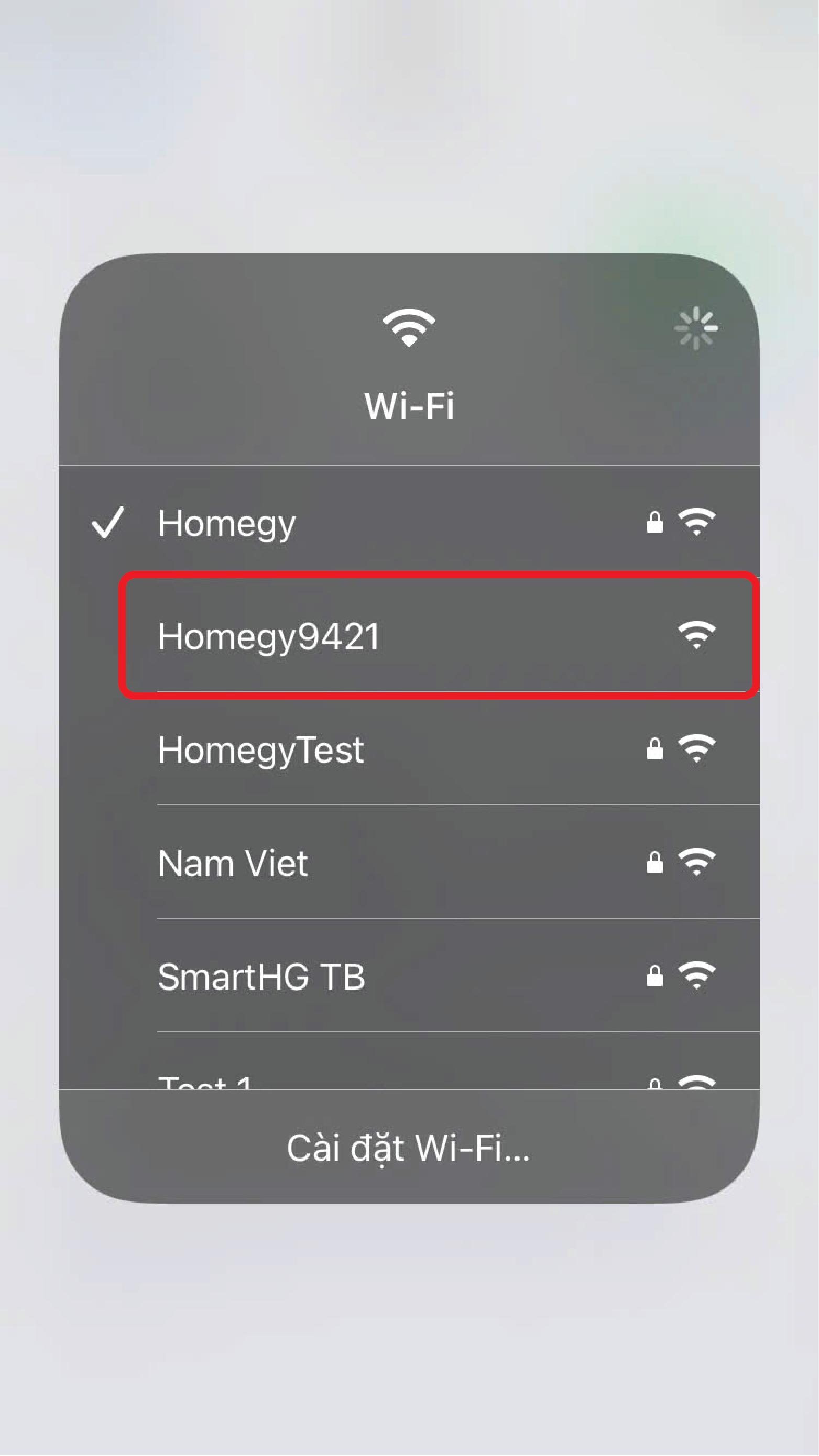
Bước 4: Kết nối với mạng Wifi HC có tên gọi: “Homegyxxxx” với xxxx là 4 số cuối bất kì
Bước 5: Trong mục “Quản lý thiết bị” -> Nhấn vào tên của HC vừa tạo -> Chọn “Cấu hình”.
Trong trường hợp kết nối Wifi tại đây người dùng nhập vào tên và mật khẩu Wifi trong nhà -> Nhấn “Cài đặt”
Trong trường hợp kết nối LAN người dùng có thể bỏ qua -> Nhấn “Cài đặt”

Bước 6: Khi HC thông báo “Thiết bị đã sẵn sàng sử dụng” là kết nối wifi HC đã thành công.
Trong quá trình sử dụng sẽ có một số trường hợp sẽ cần phải cấu hình lại cho HC (VD: chủ nhà đổi thông tin mạng Wifi, HC cần bảo hành phải thay thế, cần chuyển từ kết nối Wifi sang LAN để tăng tính ổn định…). Đối với các trường hợp như vậy ta sẽ vẫn thực hiện các giống như ở trên (Chỉ bỏ qua bước số 2) để cấu hình lại mạng cho HC.
Trong trường hợp HC bị lỗi và cần thay thế HC mới ta sẽ làm các bước cụ thể như sau
Bước 1: Ngắt nguồn HC cũ và cấp nguồn vào cho HC mới.
Bước 2: Mở ứng dụng Homegy vào mục Phân quyền sử dụng nhập mật khẩu đăng nhập để bật Chế độ cài đặt cho phần mềm
Bước 3: Giữ nút cấu hình trên HC cho đến khi có thông báo Đã kích hoạt chế độ cấu hình
Bước 4: Kết nối với mạng Wifi HC có tên gọi: “Homegyxxxx” với xxxx là 4 số cuối bất kì
Bước 5: Vào mục Quản lý thiết bị -> Ấn chọn vào tên của HC cũ -> Chọn “Cấu hình”.
Trong trường hợp kết nối Wifi tại đây người dùng nhập vào tên và mật khẩu Wifi trong nhà -> Nhấn “Cài đặt”
Trong trường hợp kết nối LAN người dùng có thể bỏ qua -> Nhấn “Cài đặt”
Ở bước này cần lưu ý, ta cần chọn đúng vào tên của HC cũ, không phải tạo thêm một HC khác. Việc này là để sau khi thay thế HC xong thì dữ liệu hiện có của công trình sẽ tự động được đồng bộ vào HC mới thay và giữ nguyên mọi cấu hình, kịch bản. Đây cũng là một ưu điểm của HC Homegy
Bước 6: Khi HC thông báo “Thiết bị đã sẵn sàng, vui lòng khởi động lại các thiết bị trong nhà” là kết nối wifi HC đã thành công.
Lúc này HC đã hoàn tất việc cấu hình, kỹ thuật viên cần ngắt Aptomat tổng để khởi động lại nguồn cho toàn bộ công tắc và các thiết bị Bluetooth Mesh trong nhà
Lưu ý: Sau khi khởi động lại Aptomat tổng, đôi khi hệ thống mạng Internet sẽ khởi động lên sau HC, vậy nên lúc này ta cần dùng điện thoại/laptop để kiểm tra mạng trong, khi đảm bảo rằng mạng Internet đã hoạt động ổn định ta sẽ khởi động lại HC để đảm bảo HC kết nối thành công tới Internet


 Hỗ trợ kinh doanh
