Hướng Dẫn Sử Dụng Công Tắc Cửa Cuốn, Cửa Cổng Wifi
Video hướng dẫn sử dụng
Thông số kỹ thuật
Bảo hành
36 tháng ( Với lỗi từ nhà sản xuất )
Điện áp hoạt động
100 ÷ 250V AC/ 50÷ 60Hz
Chuẩn truyền thông
Bluetooth Mesh
Chíp quản lý nguồn
Power Intergrations (Mỹ)
Ngõ ra
Tiếp điểm Relay
Vật liệu
Mặt kính cường lực 2.5D
Thân vỏ nhựa PC chống cháy V2
Viền nhôm CNC nguyên khối, Anode hóa và phun cát mịn tương đương các dòng điện thoại cao cấp
Màu kính
Đen / Trắng
Dải độ ẩm hoạt động
0 ÷ 95% RH
Dải nhiệt độ hoạt động
-10 ÷ 55 °C
Số lần tắt bật
100,000 lần
Tính năng
Tính năng khóa trẻ em
Tính năng điều chỉnh độ sáng đèn nền
Phản hồi chính xác trạng thái đóng mở cửa với cảm biến từ cửa
Kích thước
Hình vuông 95x95x33 (mm)
Hình chữ nhật 122x80x33 (mm)
Nguyên lý hoạt động của động cơ cửa cuốn
Thông thường sẽ có 4 dây tín hiệu được kéo từ động cơ cửa cuốn xuống vị trí đế công tắc điều khiển. 4 dây điều khiển bao gồm Mở – Dừng – Đóng – COM.
Khi dây Mở chạm dây COM (Mở cửa).
Khi dây Đóng chạm dây COM (Đóng cửa).
Khi dây Dừng chạm (hoặc tách) dây COM (Dừng cửa).
Tuy nhiên trên thị trường thông thường sẽ có 2 kiểu động cơ cửa cuốn: Chế độ thường đóng & thường mở.
Chế độ thường đóng: Dây COM và dây Dừng phải luôn chạm nhau thì cửa mới có thể hoạt động, khi 2 dây tách nhau thì cửa sẽ dừng lại.
Chế độ thường mở: Dây COM và dây Dừng phải luôn tách nhau, khi 2 dây chạm nhau cửa sẽ dừng lại.
Trong trường hợp đi thay thế công tắc cơ sang công tắc thông minh, ta có thể dễ dàng xác chế độ của động cơ cửa cuốn bằng cách nhìn vào mặt đằng sau của công tắc cơ điều khiển cửa mà công trình đang lắp
Thông thường công tắc cơ cửa cuốn sẽ có một hàng chân được đấu nối tiếp với nhau và đó cũng là hàng chân để ta đấu dây COM vào (Trục dây COM).
Còn các dây tín hiệu Mở/Dừng/Đóng từ động cơ kéo xuống sẽ được đấu ở phía còn lại của công tắc.
Ta nhìn vào cực ở vị trí chân Dừng (STOP).
Khi nút STOP đang ở trạng thái chưa được bấm mà cực tín hiệu STOP vẫn chạm COM -> Động cơ thường đóng.
Khi nút STOP đang ở trạng thái chưa được bấm và cực tín hiệu STOP cũng không chạm COM -> Động cơ thường mở.
Loại công tắc cơ như ở trên dùng được cho cả loại động cơ thường đóng/thường mở.
Ta chỉ cần chuyển vị trí chân STOP vào 1 trong 2 cực.
Hướng dẫn lắp đặt
Bước 1: Khảo sát hạ tầng đế âm
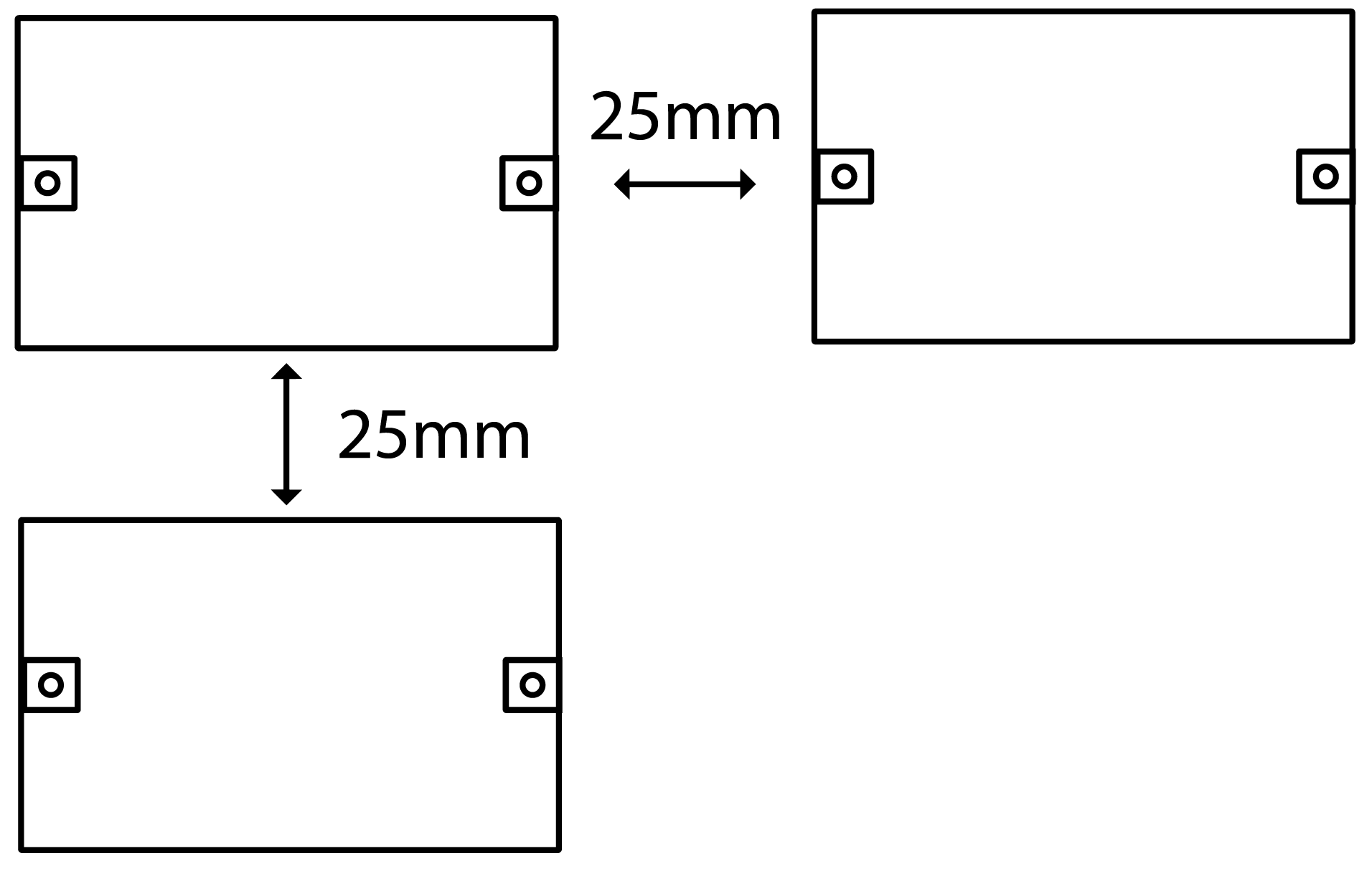
Công tắc chỉ phù hợp với âm tường đơn (không sử dụng đế âm tường đôi) và đảm bảo khoảng cách tối thiểu giữa các đế âm tường là 25mm (Nếu đế âm để sát hoặc quá gần sẽ gặp hiện tượng không ốp được mặt kính).
Khoảng cách giữa các đế âm tối thiểu là 25mm.
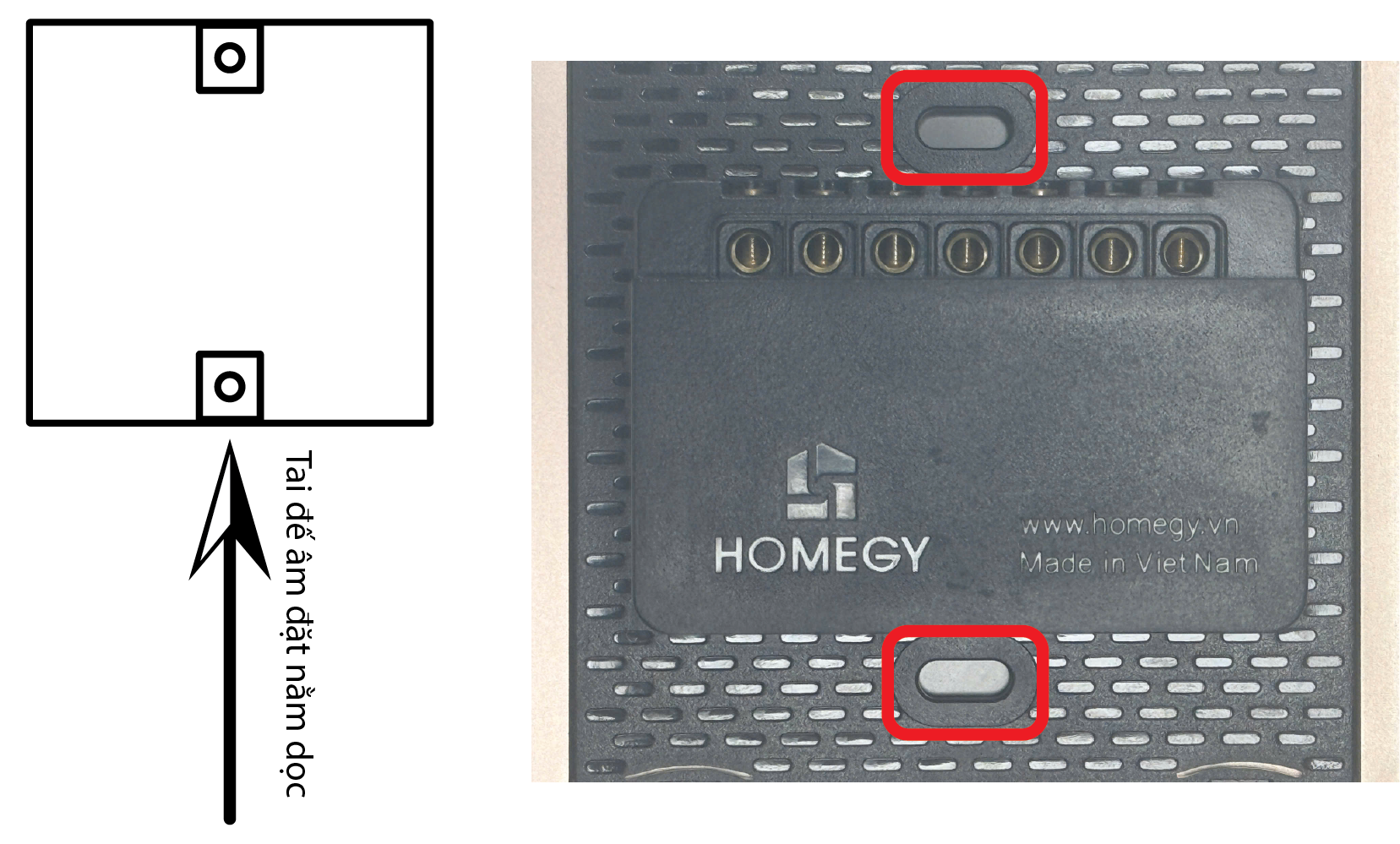
Ngoài ra khi chôn đế âm cho công tắc vuông, ta cần lưu ý phải chôn để tai đế âm đặt nằm dọc, do với phiên bản công tắc vuông vị trí bắt vít cho cho tắc vuông được thiết kế dọc.
Công tắc vuông cần bắt tai dọc.
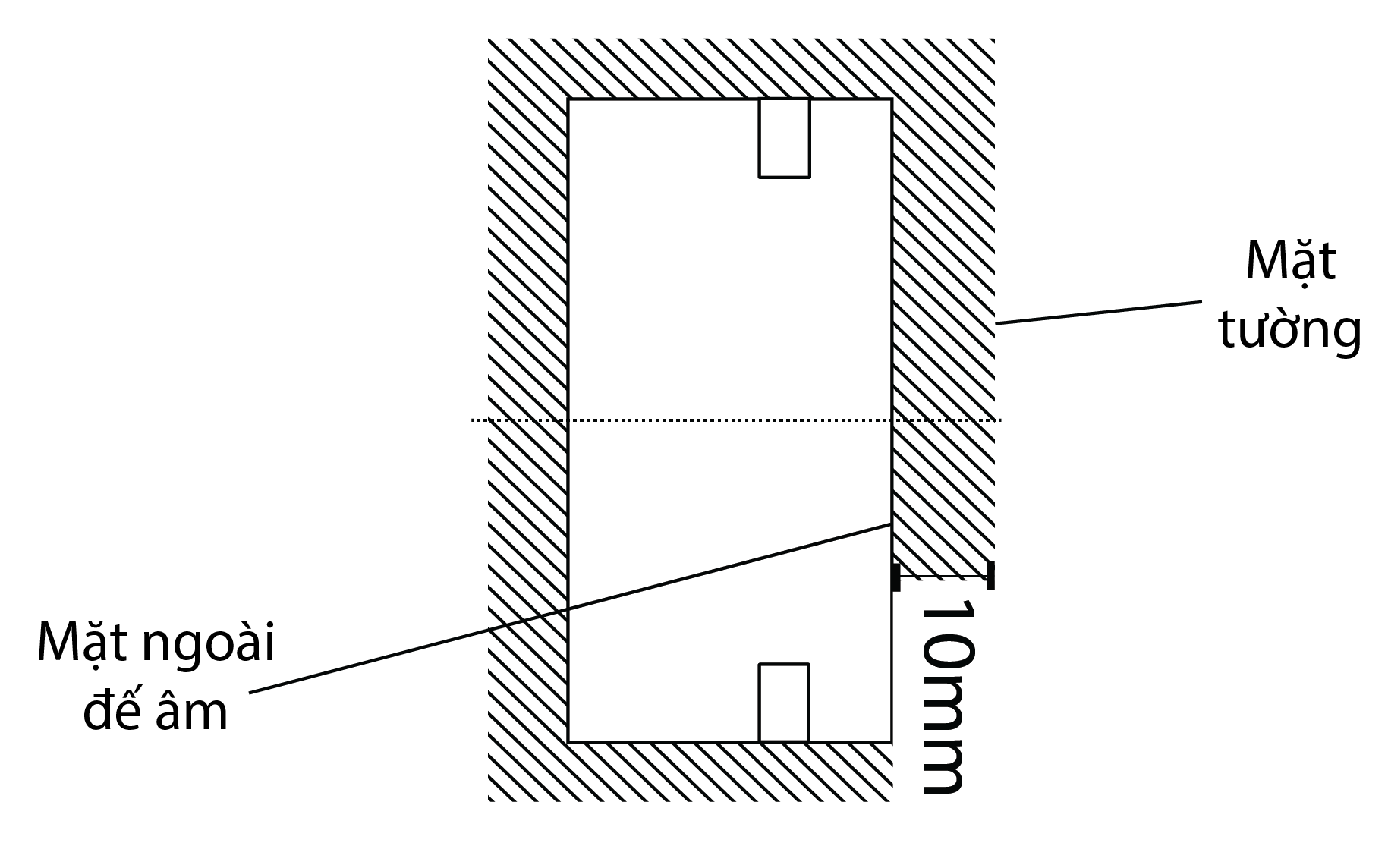
Đảm bảo khoảng cách tối thiểu giữa mặt ngoài đế âm tường sâu hơn so với bề mặt tường 10mm.
Bước 2: Tháo mặt kính
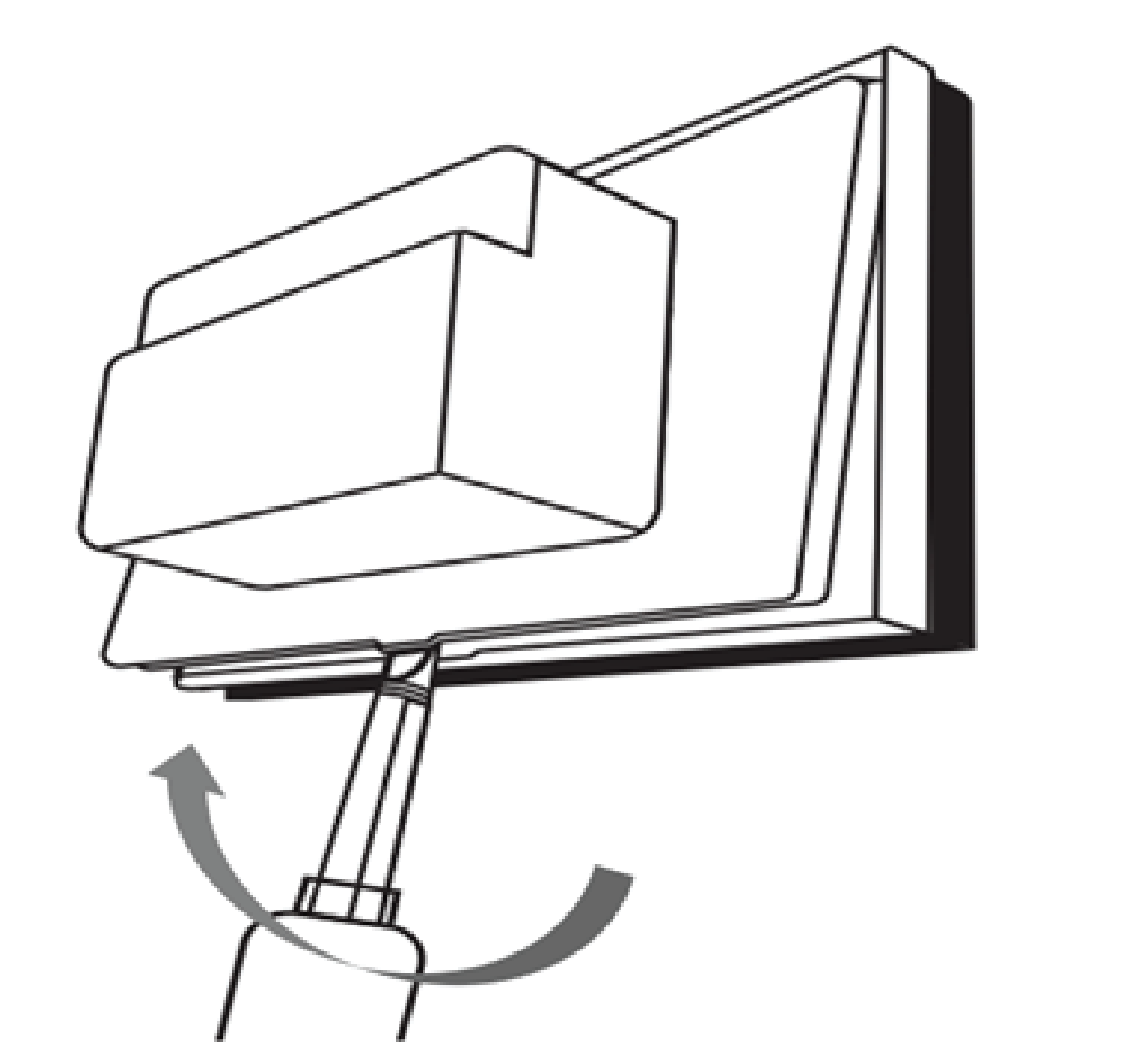
Sử dụng tua vít 2 cạnh đặt vào lỗ ở cạnh dưới của công tắc, bẩy nhẹ mặt kính và phần đế âm của công tắc sẽ rời ra.
Bước 3:Đấu nối công tắc.
Thông thường các thiết bị động cơ cửa cuốn, cửa cổng sẽ được lắp đặt kèm với bộ UPS hoặc ắc quy lưu điện, để vẫn có thể điều khiển được cửa trong trường hợp mất điện. Và module/công tắc cửa cuốn, cửa cổng của Homegy cũng cần được lấy nguồn 220V AC từ bộ lưu điện này
Sau khi xác định được 4 dây tín hiệu từ động cơ là Mở – Dừng – Đóng – COM và động cơ cửa là loại thường đóng hay thường mở ta tiến hành đấu nối vào các cổng đầu ra trên Module như sơ đồ bên dưới đây
Cổng đầu ra trên Công tắc
Chức năng
Chân L1
MỞ
Chân L2
DỪNG
Chân L3
ĐÓNG
COM
COM
Dây đen và xanh than
CẢM BIẾN TỪ
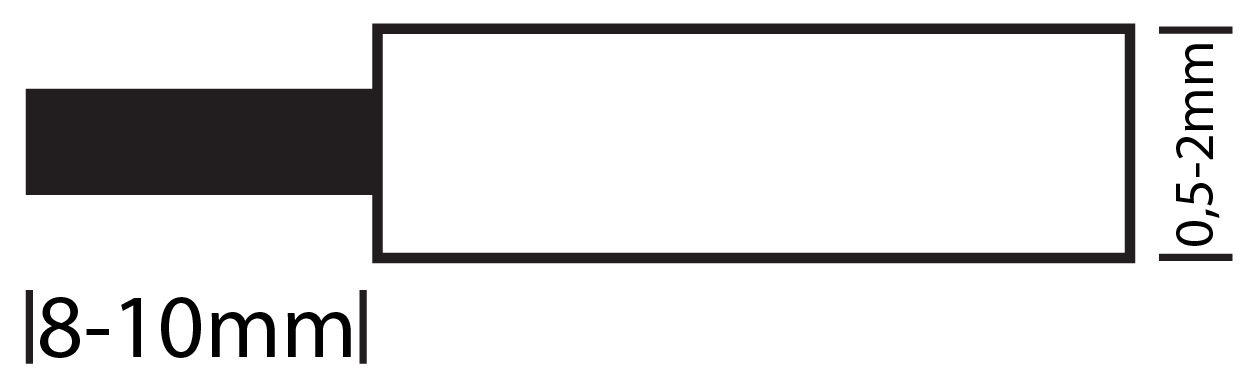
Tuốt các đầu dây nguồn và tín hiệu, phần dây đồng dài khoảng 8-10mm để bấm cos. Loại dây chuẩn là 0,5-2mm,
Sơ đồ đấu nối.
Bước 4: Hoàn thiện lắp đặt
Đậy mặt nhựa vào thân công tắc. Sử dụng ốc kèm theo sản phẩm để bắt công tắc vào đế âm tường. Vặn ốc siết vừa đủ, đảm bảo công tắc gắn vào đế âm chắc chắn, mặt thân công tắc không cong vênh lệch vẹo.
Nên kết hợp dùng livo để cân thăng bằng sau khi lắp đặt.
Reset công tăc
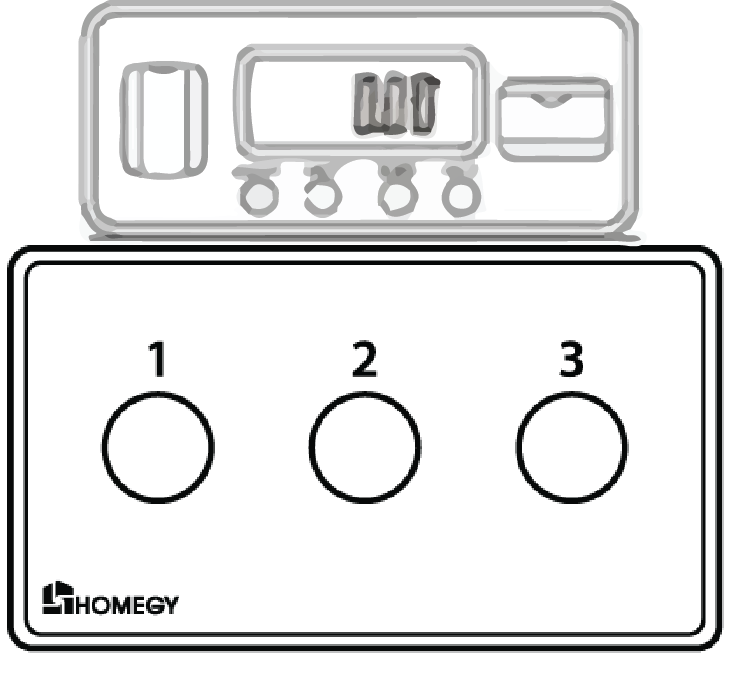
Vị trí nút số 1 trên công tắc thông minh.
Bước 1: Giữ nút số 1 cho đến khi tất cả LED trên phím công tắc chuyển thành màu tím thì nhả ra.
Bước 2: Trong vòng 5 giây, nhấn phím 1 liên tục 5 lần thì tất cả LED màu tím trên phím công tắc, bật 1 lần.
Bước 3: Trong vòng 5 giây, nhấn phím 1 liên tục 3 làn thì tất cả các LED màu tím trên phím công tắc nháy nhanh liên tục, công tắc vào chế độ reset.
Cấu hình & cài đặt sản phẩm
Bật phân quyền cài đặt
Mọi tính năng mô tả dưới đây đều cần phải bật phân quyền cài đặt và nhập vào mật khẩu đăng nhập để mở quyền cài đặt .
Bật tính năng phân quyền cài đặt.
Gia nhập mạng cho thiết bị
Bước 1: Thực hiện Reset dưới thiết bị và bật phân quyền cài đặt như các bước hướng dẫn ở trên.
Bước 2: Người dùng vào mục “Quản lý thiết bị” -> Ấn vào biểu tượng dấu + ở góc trên bên phải màn hình -> Chọn “Thêm thiết bị WIFI” -> Nhập tên WiFI và mật khẩu WiFi-> Chọn “Quét thiết bị” Rồi đợi cho đến khi đèn Led trên công tắc ngừng nháy, sau đó hiển thị biểu tượng công tắc trên màn hình-> Chọn “Xong” . Như vậy là đã thêm thiết bị thành công.
Cho thiết bị gia nhập mạng trên App.
Thay đổi cường độ sáng đèn Led
Dưới đây là các bước để người dùng có thể thay đổi cường độ sáng đèn Led ngay bên dưới thiết bị.
Bước 1: Giữ nút số 1 cho đến khi tất cả LED trên công tắc chuyển sang màu tím.
Bước 2: Trong vòng 5 giây, nhấn nhanh phím 1 liên tục 5 lần thì tất cả LED trên công tắc nháy 1 lần.
Bước 3: Trong vòng 5 giây, nhấn nhanh phím 1 thêm 1 lần nữa để vào chế độ thay đổi cường độ sáng Led, sau bước này tất cả các đèn Led trên công tắc chuyển sang màu xanh
Bước 4: Tiếp tục ấn vào nút số 1, tuy nhiên lúc này mỗi một lần ấn sẽ là một lần thay đổi cường độ sáng Led (Với 3 mức: Sáng yếu – Sáng vừa – Sáng mạnh (mặc định))
Sau khi cài đặt xong, nếu người dùng không có thao tác gì thêm thì sau 10 giây thiết bị sẽ tự động thoát khỏi chế độ cài đặt.
Thay đổi cường độ Led trên App.
Bước 1: Thực hiện Reset dưới thiết bị và bật phân quyền cài đặt như các bước hướng dẫn ở trên.
Bước 2: Người dùng vào mục “Quản lý thiết bị” -> Tìm kiếm thiết bị công tắc và nhấn vào tên thiết bị-> Ấn chọn “” -> Sau đó kéo thanh độ sáng để tùy chỉnh độ sáng
Chọn công tắc cửa muốn cài đặt thời gian độ sáng.
Cài đặt cường độ sáng Led.
Chuyển chế độ thường đóng/thường mở
Dưới đây là các bước để người dùng có thể chuyển chế độ thường đóng/thường mở dưới thiết bị.
Bước 1: Giữ nút số 1 cho đến khi tất cả LED trên công tắc chuyển sang màu tím.
Bước 2: Trong vòng 5 giây, nhấn nhanh phím 1 liên tục 5 lần thì tất cả LED trên công tắc nháy 1 lần.
Bước 3: Trong vòng 5 giây tiếp theo, nhấn nhanh nút Reset 2 lần, sau bước thì công tắc sẽ được chuyển đổi qua lại giữa 2 chế độ thường đóng – thường mở.
Kỹ thuật viên có thể sử dụng đồng hồ đo thông để kiểm thông mạch tại vị trí cổng L2 (Dừng) và cổng COM.
Chuyển chế độ thường đóng/ thường mở trên App
Bước 1: Thực hiện Reset dưới thiết bị và bật phân quyền cài đặt như các bước hướng dẫn ở trên.
Bước 2: Người dùng vào mục “Quản lý thiết bị” -> Tìm kiếm thiết bị công tắc và nhấn vào tên thiết bị-> Ấn chọn “Chế độ: Thường đóng” -> Sau đó chọn chế độ cho thiết bị.
Chọn chế độ cho thiết bị.
Chọn chế độ cho thiết bị.
Kích hoạt cảm biến từ cửa
Bước 1: Giữ nút số 1 cho đến khi tất cả LED trên công tắc chuyển sang màu tím.
Bước 2: Trong vòng 5 giây, nhấn nhanh phím 1 liên tục 5 lần thì tất cả LED trên công tắc nháy 1 lần.
Bước 3: Trong vòng 5 giây tiếp theo, nhấn nhanh nút Reset 4 lần, sau bước này tính năng từ cửa sẽ được kích hoạt
Đối với thiết bị Wifi ta sẽ cần thêm một bước kích hoạt cảm biến từ từ trên App. Vào App Homegy -> Chọn “Phân quyền sử dụng” -> Bật “Chế độ cài đặt” rồi nhập mật khẩu đăng nhập -> Vào mục “Quản lý thiết bị” -> Chọn “Điều khiển” module cửa cuốn/cổng tự động -> Chọn “Cảm biến từ” để kích hoạt hoặc không kích hoạt cảm biến.
Chọn thiết bị kích hoạt cảm biến từ.
Chọn “Kích hoạt” sau đó chọn ” Đồng ý”.
Xóa thiết bị
Bước 1: Kỹ thuật viên thực hiện bật phân quyền cài đặt như các bước hướng dẫn ở trên.
Bước 2: Người dùng vào mục “Quản lý thiết bị” -> Tìm kiếm thiết bị modul cửa cổng/ cửa cuốn và nhấn vào tên thiết bị-> Ấn chọn “Xóa thiết bị”.
Xóa thiết bị.
Khóa trẻ em ngay trên công tắc
Công tắc Wifi không có tính năng khóa trẻ em, tính năng này chỉ có trên công tắc Bluetooth…
Thay đổi cường độ sáng đèn Led ngay trên công tắc
Dưới đây là các bước để người dùng có thể thay đổi cường độ sáng đèn Led ngay bên dưới thiết bị.
Bước 1: Giữ nút số 1 cho đến khi tất cả LED trên công tắc chuyển sang màu tím.
Bước 2: Trong vòng 5 giây, nhấn nhanh phím 1 liên tục 5 lần thì tất cả LED trên công tắc nháy 1 lần.
Bước 3: Trong vòng 5 giây, nhấn nhanh phím 1 thêm 1 lần nữa để vào chế độ thay đổi cường độ sáng Led, sau bước này tất cả các đèn Led trên công tắc chuyển sang màu xanh
Bước 4: Tiếp tục ấn vào nút số 1, tuy nhiên lúc này mỗi một lần ấn sẽ là một lần thay đổi cường độ sáng Led (Với 3 mức: Sáng yếu – Sáng vừa – Sáng mạnh (mặc định))
Sau khi cài đặt xong, nếu người dùng không có thao tác gì thêm thì sau 10 giây thiết bị sẽ tự động thoát khỏi chế độ cài đặt.
Hướng Dẫn Điều Khiển Trên Thiết Bị
Bước 1: Đánh thức thiết bị
Sau khi cấp nguồn, đèn Led trên công tắc sáng xanh mờ, người dùng ấn giữ nút giữa (Dừng) trong khoảng 1-2 giây, lúc này đèn Led sẽ sáng xanh rõ hơn, lúc này công tắc đã được chuyển sang trạng thái hoạt động.
Bước 2: Điều khiển cửa
Ở trạng thái hoạt động, người dùng nhấn giữ nút Mở, Dừng hoặc Đóng trong khoảng 0,5-1 giây, thì đèn Led tương ứng trên nút công tắc được nhấn giữ sẽ sáng đỏ đồng thời cửa sẽ được điều khiển theo ý muốn.
Khi ở trạng thái hoạt động, thời gian giữa mỗi lần điều khiển cửa phải lớn hơn 2 giây để thiết bị có thời gian để xử lý lệnh.
Cứ sau 15 giây kể từ lần cuối điều khiển bằng nút cảm ứng, công tắc sẽ tự động chuyển về trạng thái ngủ, đèn Led sáng xanh mờ.
Công tắc dù ở trạng thái hoạt động hay trạng thái ngủ thì sau khi điều khiển qua App, thiết bị thực hiện lệnh xong sẽ trở về trạng thái khóa ngay lập tức.

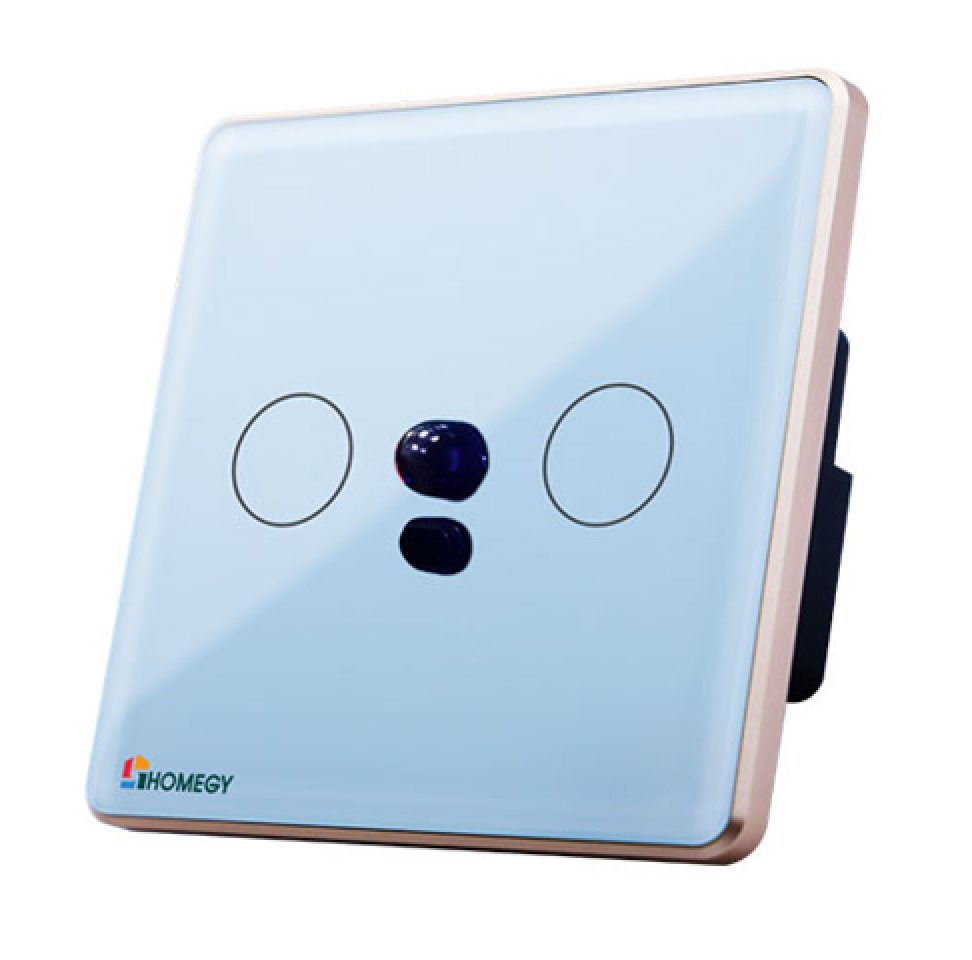 Công tắc cầu thang
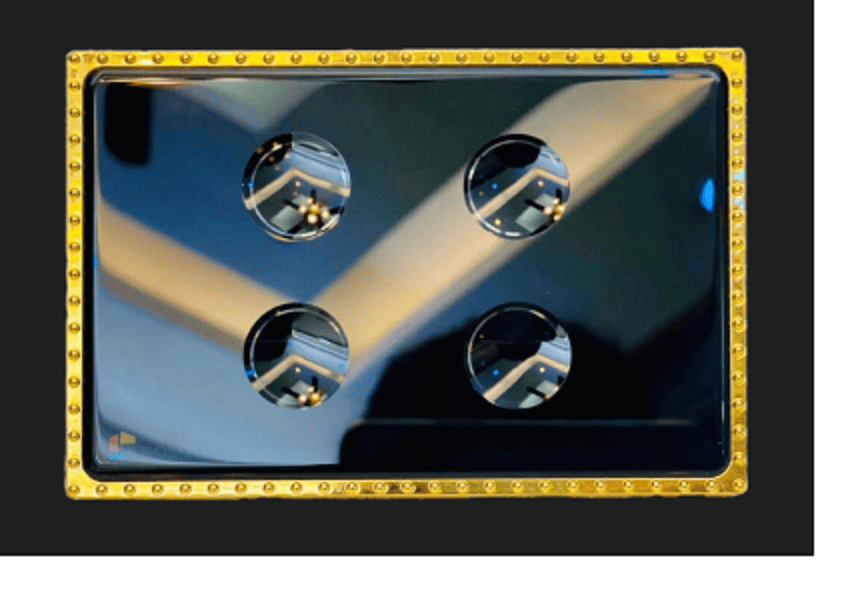 Công tắc thông minh Homegy mạ vàng
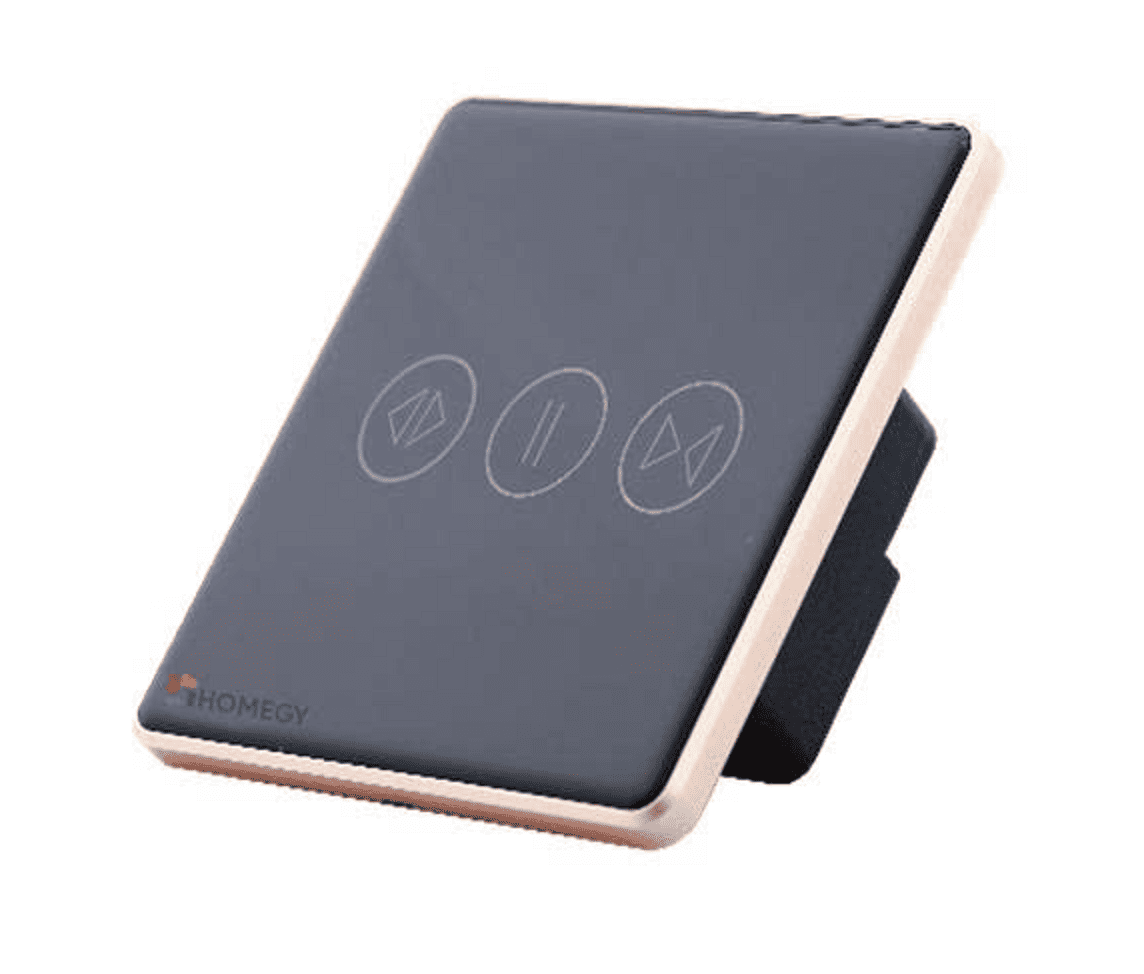 Công tắc rèm đơn thông minh BLE
 Công tắc cơ thông minh BLE 3 nút
 Cảm Biến Hiện Diện BLE
 Cảm Biến Khói Thông Minh BLE
 Cảm Biến Cửa Thông Minh BLE
 Cảm Biến Chuyển Động Radar
 Cảm biến hồng ngoại phát hiện chuyển động sóng Zigbee
 Cảm biến báo tràn nước sóng Zigbee
 Module Đa Năng BLE
 MODULE kích sóng BLE
 Module Cửa Cuốn, Cổng Tự Động Thông Minh BLE Tích Hợp Từ Cửa
 Hệ Thống Báo Động Wi-fi & GSM
 Hàng Rào Điện Tử Hồng Ngoại 2 Tia
 Điều Khiển Từ Xa RF
 Đèn Homegy Smart BLE Skylight
 Đèn Homegy Smart Wifi Skylight
 Đèn Homegy Skylight Đổi 3 Màu
 Bộ Điều Khiển Trung Tâm HC
 Ổ Cắm Đơn Và USB
 Ổ Cắm Điện Đôi Homegy
 Ổ Cắm Mạng Kèm Ổ Tivi
 Nguồn Đèn DIM WIFI
 Thiết Bị Rèm Vải Mở Ngang BLE ( Phản hồi 2 chiều)
 Thiết Bị Rèm Cuốn Gỗ Wifi Và Rèm Cuốn Cầu Vồng BLE
 Thiết Bị Rèm Vải Mở Ngang Wifi (Phản hồi 2 chiều)
 Thiết Bị Rèm Cuốn Gỗ Wifi Và Rèm Cuốn Cầu Vồng Wifi
 Màn Hình Trung Tâm






 ” -> Sau đó kéo thanh độ sáng để tùy chỉnh độ sáng


 Hỗ trợ kinh doanh
