VN

EN


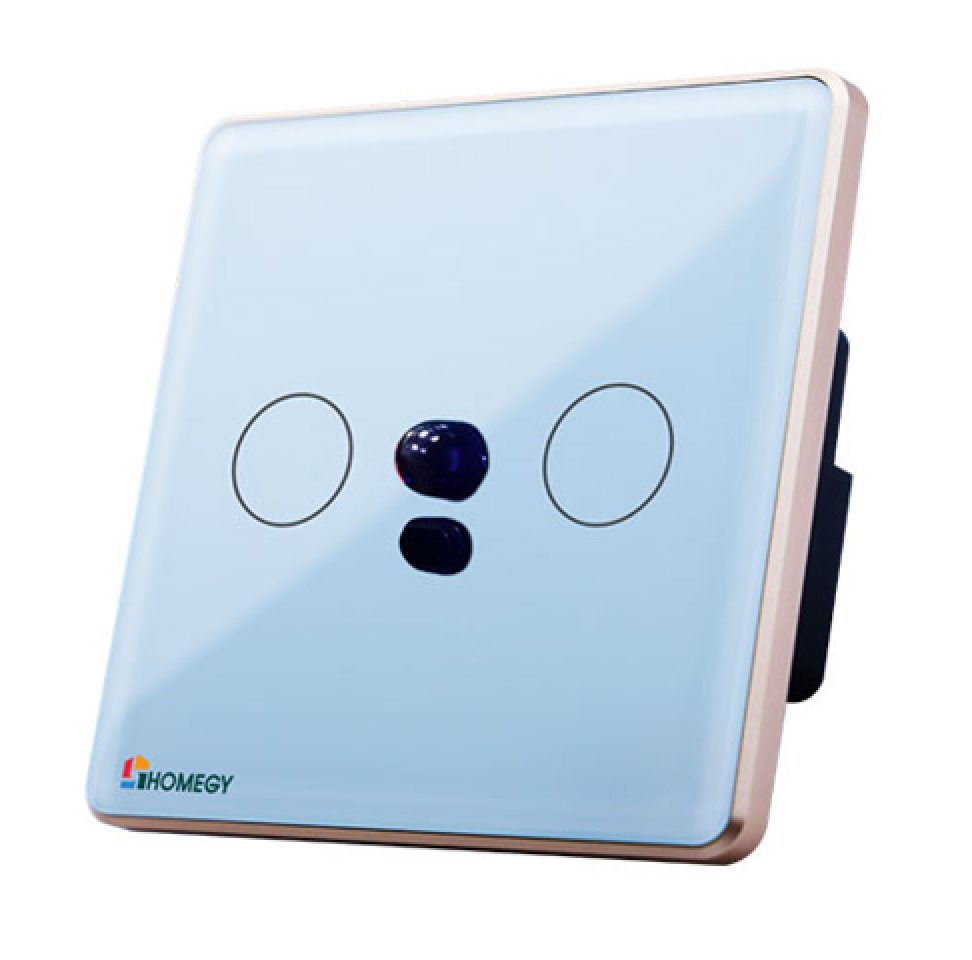 Công tắc cầu thang
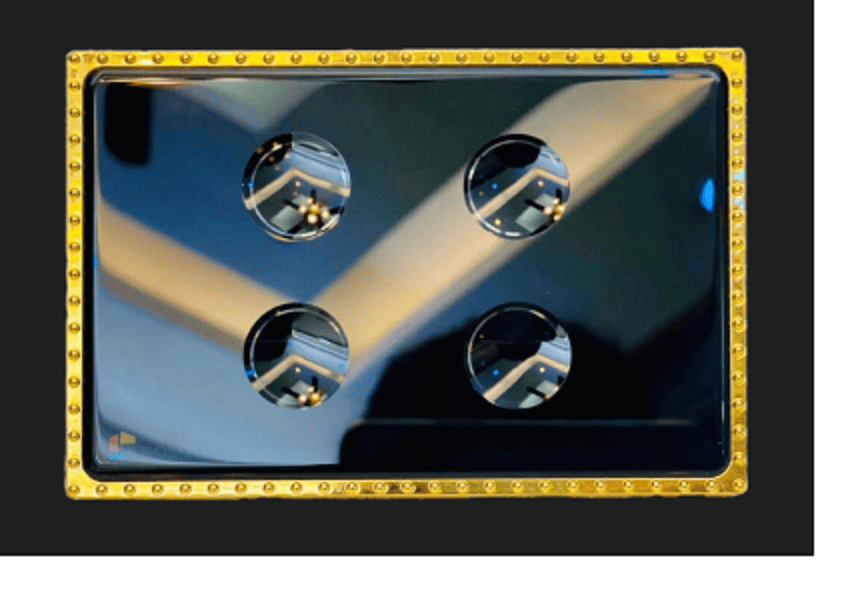 Công tắc thông minh Homegy mạ vàng
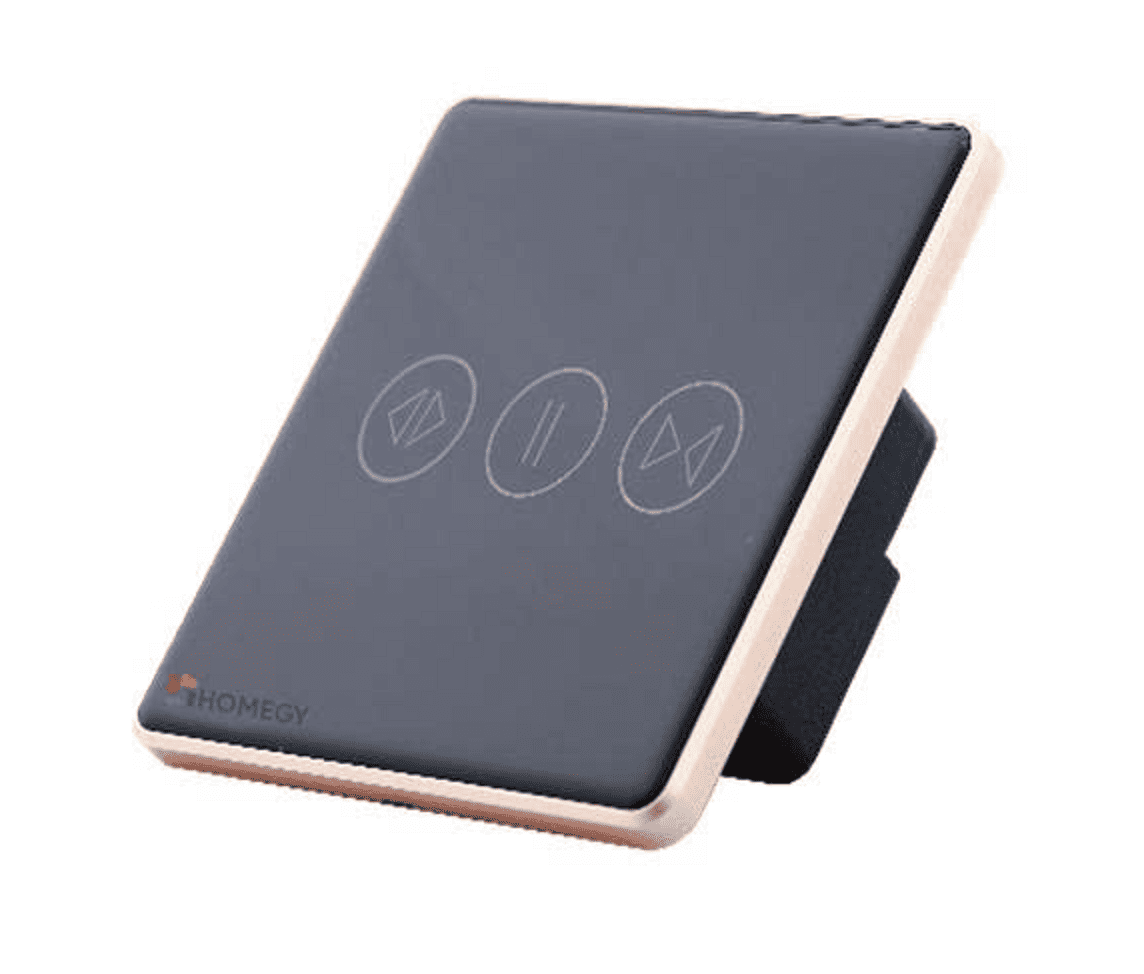 Công tắc rèm đơn thông minh BLECông tắc cửa cuốn/cửa cổng tự động thông minh BLE
 Công tắc cơ thông minh BLE 3 nút
 Cảm Biến Hiện Diện BLE
 Cảm Biến Khói Thông Minh BLE
 Cảm Biến Cửa Thông Minh BLE
 Cảm Biến Chuyển Động Radar
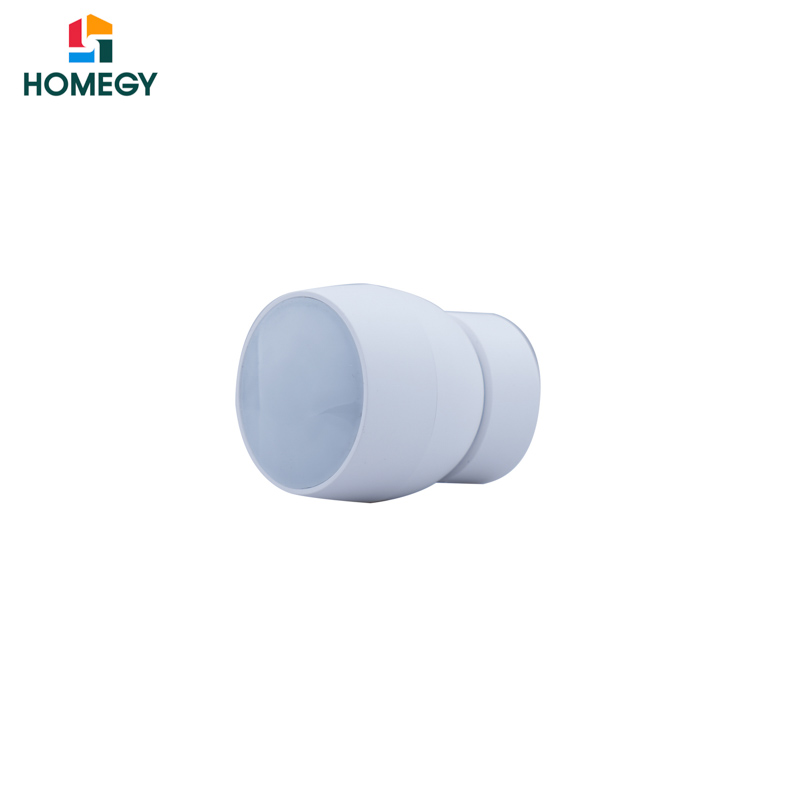 Cảm biến hồng ngoại phát hiện chuyển động sóng Zigbee
 Cảm biến báo tràn nước sóng Zigbee
 Module Đa Năng BLE
 MODULE kích sóng BLE
 Module Cửa Cuốn, Cổng Tự Động Thông Minh BLE Tích Hợp Từ CửaModule Chuyển Đổi Công Tắc Cơ Sang Công Tắc Thông Minh BLEModule Rèm Thông Minh BLEModule Chuyển Đổi Công Tắc Cơ Sang Công Tắc Thông Minh WIFI (1,2,3 Đầu Ra)
 Hệ Thống Báo Động Wi-fi & GSM
 Hàng Rào Điện Tử Hồng Ngoại 2 Tia
 Điều Khiển Từ Xa RFCảm Biến Chuyển Động Radar
 Đèn Homegy Smart BLE Skylight
 Đèn Homegy Smart Wifi Skylight
 Đèn Homegy Skylight Đổi 3 Màu
 Bộ Điều Khiển Trung Tâm HC
 Ổ Cắm Đơn Và USB
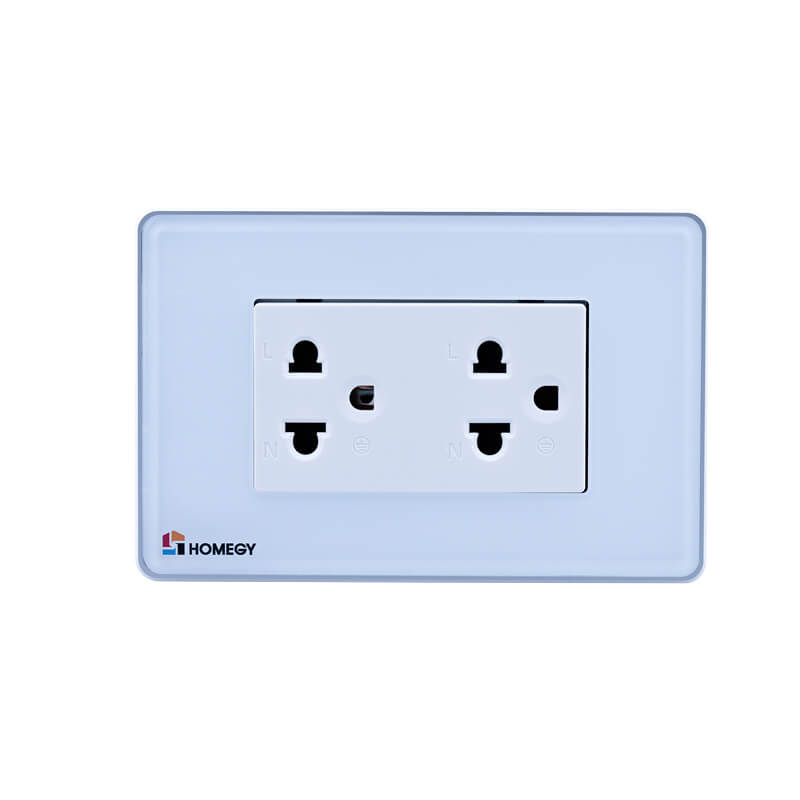 Ổ Cắm Điện Đôi Homegy
 Ổ Cắm Mạng Kèm Ổ Tivi
 Nguồn Đèn DIM WIFINguồn Đèn DIM BLE
 Thiết Bị Rèm Vải Mở Ngang BLE ( Phản hồi 2 chiều)
 Thiết Bị Rèm Cuốn Gỗ Wifi Và Rèm Cuốn Cầu Vồng BLE
 Thiết Bị Rèm Vải Mở Ngang Wifi (Phản hồi 2 chiều)
 Thiết Bị Rèm Cuốn Gỗ Wifi Và Rèm Cuốn Cầu Vồng Wifi
 Màn Hình Trung TâmCông tắc cầu thangCông tắc thông minh Homegy mạ vàngCông tắc rèm đơn thông minh BLECông tắc cửa cuốn/cửa cổng tự động thông minh BLECông tắc cơ thông minh BLE 3 nútCảm Biến Hiện Diện BLECảm Biến Khói Thông Minh BLECảm Biến Cửa Thông Minh BLECảm Biến Chuyển Động RadarCảm biến hồng ngoại phát hiện chuyển động sóng ZigbeeCảm biến báo tràn nước sóng ZigbeeModule Đa Năng BLEMODULE kích sóng BLEModule Cửa Cuốn, Cổng Tự Động Thông Minh BLE Tích Hợp Từ CửaModule Chuyển Đổi Công Tắc Cơ Sang Công Tắc Thông Minh BLEModule Rèm Thông Minh BLEModule Chuyển Đổi Công Tắc Cơ Sang Công Tắc Thông Minh WIFI (1,2,3 Đầu Ra)Hệ Thống Báo Động Wi-fi & GSMHàng Rào Điện Tử Hồng Ngoại 2 TiaĐiều Khiển Từ Xa RFCảm Biến Chuyển Động RadarĐèn Homegy Smart BLE SkylightĐèn Homegy Smart Wifi SkylightĐèn Homegy Skylight Đổi 3 MàuBộ Điều Khiển Trung Tâm HCỔ Cắm Đơn Và USBỔ Cắm Điện Đôi HomegyỔ Cắm Mạng Kèm Ổ TiviNguồn Đèn DIM WIFINguồn Đèn DIM BLEThiết Bị Rèm Vải Mở Ngang BLE ( Phản hồi 2 chiều)Thiết Bị Rèm Cuốn Gỗ Wifi Và Rèm Cuốn Cầu Vồng BLEThiết Bị Rèm Vải Mở Ngang Wifi (Phản hồi 2 chiều)Thiết Bị Rèm Cuốn Gỗ Wifi Và Rèm Cuốn Cầu Vồng WifiMàn Hình Trung Tâm
Khi mới mua loa thông minh OLLI MAIKA về, phải cài đặt như thế nào để sử dụng được? Đó là thắc mắc của không ít người dùng khi lần đầu cầm loa OLLI MAIKA trên tay.
Đừng lo lắng, bạn hãy tải ứng dụng “MAIKA – Trợ Lý Ảo Tiếng Việt” trên hệ điều hành iOS hoặc Android và sau đó chỉ cần thực hiện vài bước cài đặt đơn giản.
Bạn có thể đăng ký tài khoản Maika bằng SDT hoặc Gmail chỉ với vài bước đơn giản.

Bước 1: Cắm nguồn cho loa thông minh Maika. Loa sẽ xuất hiện đèn LED màu trắng.
Đèn LED trắng xoay vòng khoảng 30 giây và chuyển sang đèn LED màu cam kèm âm thanh báo hiệu đã khởi động thành công.
Lưu ý: Trong trường hợp đèn LED không chuyển sang màu cam và không kèm âm báo. Ấn giữ đồng thời hai nút tăng giảm âm lượng khoảng 10 giây cho đến khi xuất hiện đèn LED màu cam nhấp nháy thì thả tay ra.
Lúc này đèn LED màu trắng xoay vòng trong 10 giây sẽ chuyển sang đèn LED màu cam kèm báo hiệu “đã bật chế độ thiết lập kết nối wifi”. Cài đặt gốc của Loa đã được khôi phục thành công. Sẵn sàng tiến hành các bước cài đặt.
Bước 2: Mở ứng dụng MAIKA trên điện thoại.
Bước 3: Đăng nhập ứng dụng MAIKA bằng số điện thoại hoặc email đã đăng kí.

Bước 4: Ở màn hình chính, chọn biểu tượng Danh mục (Thanh menu ở góc phải dưới dùng).
Bước 5: Chọn mục “Thiết bị”.

Bước 6: Tại màn hình “Quản lý thiết bị” -> Chọn “Thêm thiết bị mới”.
Bước 7: Chọn “Bắt đầu”.

Bước 8: Quét mã QR hoặc Nhập mã định danh
Bước 9: Sau khi Quét mã QR hoặc Nhập mã định danh xong, chọn “Tiếp tục”.
Bước 10: Trên popup cho phép kết nối vào mạng WiFi của MAIKA, chọn “Kết nối”.

Bước 11: Chọn OK trên popup xác nhận.
Bước 12: Trên màn hình danh sách WiFi, chọn WiFi mong muốn, nhập mật khẩu WiFi vào ô trống và chọn “Đồng ý”.
Bước 13: Chờ WiFi kết nối.
Bước 14: Sau khi kết nối WiFi thành công, loa sẽ phát âm thanh báo hiệu kết nối thành công, đèn LED xanh ngọc tắt đi -> Chọn “Tiếp tục” để sang bước tiếp theo.

Bước 15: Trên màn hình Đặt tên cho MAIKA, nhập tên cho loa MAIKA vào ô trống, sau đó chọn “Tiếp tục”.
Bước 16: Loa thông minh OLLI MAIKA đã được cài đặt xong, bạn xem thêm hướng dẫn hoặc vào ứng dụng MAIKA để khám phá thêm về ứng dụng.
Đối với các thiết bị điều khiển, ví dụ như Bộ điều khiển hồng ngoại Smart IR + RF và Công tắc thông minh HomeGy bạn cần phải cài đặt các thiết bị trên app của nhà sản xuất trước.
Sau đó liên kết nhà với app Homegy với Maika:
Bước 1: Chọn vào tên nhà muốn lên kết với Maika

Bước 2: Chọn mục ” Quản lý nhà” để chọn nhà liên kết với maika:

Bước 3: Chọn nhà liên kết với maika:

Bước 4: Chọn ” Liên kết với maika”:

Bước 1: Mở ứng dụng > chọn mục Nhà thông minh -> Chọn “Bắt đầu”.
Bước 2: Tạo nhà
Trong bước này bạn có thể đặt tên tùy ý hoặc chọn trong danh mục có sẵn-> Chọn “Tạo nhà”
Bước 3: Tạo phòng
Tương tự bước tạo nhà, bạn đặt tên cho phòng -> Chọn “Tạo phòng”
Bước 4: Kết nối tài khoản mới
+/Chọn vào 3 gạch bên phải màn hình -> Chọn ” Quản lý tài khoản liên kết”

+/ Chọn ” Kết nối tài khoản mới”

+/ Chọn đến ứng dụng Homegy Pro

+/ Đăng nhập “Tên đăng nhập” và “Mật khẩu” app Homegy -> Sau đó chọn “Sign in”

Bước 5: Sắp xếp thiết bị bạn muốn vào phòng > Chọn “Hoàn tất”.


 Hỗ trợ kinh doanh
